

Graph Maker
AI数据处理用自然语言做图的 AI 图表工具,上传 CSV 或表格后直接提问,官方称可生成柱状图、散点图、饼图、直方图与折线图,并声明不存储数据。
详细介绍
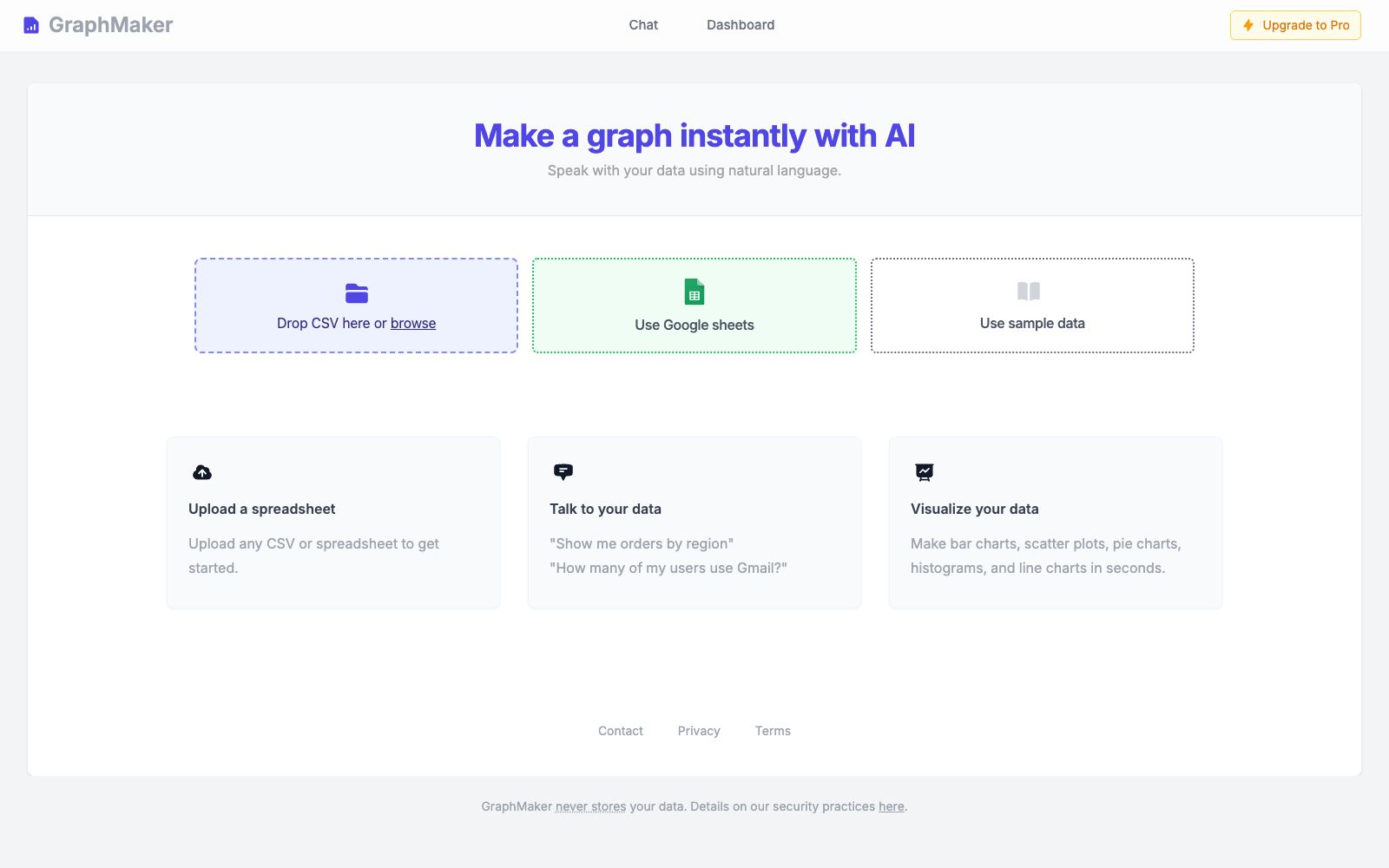
GraphMaker 官网标题为「Make any chart in seconds with AI」,首页标语是「Make a graph instantly with AI」。它的定位很窄也很好懂:你不用学图表配置,上传一份表格或用示例数据、连上 Google Sheets,然后用日常说话的方式提问,比如「按地区展示订单量」,图表就出来了。
核心能力
- Talk to your data:官网称用自然语言与数据对话,页面示例为「Show me orders by region」。
- Upload a spreadsheet:支持上传任意 CSV 或电子表格文件开始分析。
- Use Google sheets / sample data:可直接接入 Google 表格,也可用示例数据先体验。
- 多种图表类型:官方称可生成柱状图、散点图、饼图、直方图与折线图。
- 不存储数据:官网页脚明确写着「GraphMaker never stores your data」。
- 升级到 Pro:站内提供 Pro 升级入口,用于解锁更多用量或能力。
适合谁
- 需要临时出一张图放进汇报材料、又不想打开 BI 工具的运营人员。
- 做问卷或销售数据整理后想快速看分布的中小企业主。
- 课堂上要给学生演示数据可视化的教师。
- 写文章或做自媒体、需要配一张干净图表的内容创作者。
- 不熟悉 Excel 图表设置、希望用说话代替操作的普通用户。
使用建议
- 先用示例数据熟悉提问方式,再上传自己的表格,能少走很多弯路。
- 提问尽量带上明确的维度和指标,例如「按月份统计销售额」,比「看看销售」更容易得到想要的图。
- 上传前把表头写清楚、删掉合并单元格,能显著提升识别准确率。
- 虽然官网声明不存储数据,涉及客户名单或财务明细时仍建议先做脱敏。
- 免费版与 Pro 的能力边界可能调整,长期使用前请以官网定价页为准。
相似工具

爱图表
爱图表是 AI 驱动的可视化内容创作平台,以可深度编辑的「图表智能体」为定位,覆盖图表、PPT、仪表盘与长图等模板,适合汇报、作业与数据传播场景。
同标签 · 图表生成 / 数据可视化

Quadratic
Quadratic 是把 AI 嵌进电子表格的工作台,连接 CSV、数据库等数据源,用自然语言生成公式、代码与图表,得到可复用洞察。
同标签 · 自然语言

Julius AI
面向知识工作者的 AI 工作台,用自然语言连接数据库、分析数据并生成报告、演示、图表与多模态内容,支持 Postgres、Snowflake 等数据源,已获 SOC 2 认证。
同标签 · 图表生成

Infogram
Prezi 旗下数据可视化工具,可制作交互图表、地图、信息图与报告,支持嵌入与分享,官网称从图表到信息图全流程均可由 AI 辅助完成。
同标签 · 数据可视化

SciDraw AI
SciDraw AI是面向科研人员的AI科学插画与数据可视化平台,官方称可从文字或草图生成论文级插图,并支持CSV数据出图与SVG/PPTX可编辑导出,兼容主流期刊投稿规范。
同标签 · 数据可视化

RowSpeak
RowSpeak 是面向 Excel、CSV、PDF 等来源的 AI 数据分析平台,可用自然语言分析表格、清洗数据、生成图表与交互式仪表盘,并支持图片/PDF 转 Excel。
同分类